📌
제미나이 업무 자동화 프롬프트란? 💡
제미나이 업무 자동화 프롬프트는 Google Gemini를 Gmail, Docs, Sheets, Slides, Drive, Chat 등 업무용 앱과 연결해 반복적인 작업을 자연어로 처리하도록 설계된 실무용 입력문 모음입니다. 단순한 질문이 아니라 실제 업무 흐름에 끼워 넣어 반복 업무를 줄이는 데 초점을 둔 프롬프트들이 핵심입니다.
이 글은 2026-04-11 기준으로 공개된 정보와 발표 내용을 바탕으로, 제미나이 업무 자동화 프롬프트의 개념, 활용 사례, 적용 대상, 사용 전 확인사항과 실전 예시를 정리합니다. 내용은 원문 정보를 바탕으로 재구성·정리한 것으로, 계정 유형·기기·국가·언어·플랜에 따라 제공 범위가 달라질 수 있다는 점을 먼저 안내드립니다.
지금 주목해야 하는 이유 💡
최근 변화와 확장

- 2026년 3월 전후로 Google이 Docs, Sheets, Slides, Drive에서 Gemini 기능을 업데이트했고, Gemini 앱의 연결 범위를 계속 확장하고 있습니다.
- 특히 이메일 요약, 문서 초안, 표 채우기, 슬라이드 초안, 파일 검색·요약 같은 실무에서 자주 반복되는 작업을 한 번의 프롬프트로 처리하는 흐름이 강화되었습니다.
이 때문에 실무자들은 '어떤 프롬프트를 쓰면 생산성이 실제로 향상될까'에 관심을 가지게 되었습니다. 또한 Google이 제공하는 프롬프트 작성 팁(예: persona-task-context-format)도 함께 공개되면서 실무 적용 가능성이 높아졌습니다.
누가 이 기능을 사용하면 좋을까? 💡
- 개인 사용자
- 직장인(특히 기획·영업·마케팅·행정 담당자)
- 소규모 팀
- 반복적인 문서·메일·표·회의 정리 업무를 줄이고 싶은 사용자
다만 개인 Google 계정과 Workspace 계정은 적용 범위와 데이터 처리 방식이 다를 수 있습니다. 같은 기능이라도 계정 종류에 따라 보이는 메뉴나 사용 가능 범위가 달라질 수 있으므로 본인 계정 기준으로 확인해야 합니다.
실제로 자동화할 수 있는 업무 유형 (핵심 활용 사례) 💡
1) Gmail: 이메일 요약과 응답 초안
- 장문의 메일 스레드를 빠르게 요약
- 회신 초안(정중한 톤, 간결한 톤 등) 자동 생성
- 특정 키워드(예: 프로젝트명) 관련 메일만 추려서 정리
예시 프롬프트: - "이 메일 스레드를 3줄로 요약해줘." - "회신 초안을 정중한 톤으로 작성해줘." - "오늘 들어온 프로젝트 관련 메일만 우선 정리해줘."
2) Docs: 문서 초안 작성
- 기획서·보고서·안내문 등 초안과 구조 생성
- 문서에서 핵심 요약·다음 행동 항목 추출
예시 프롬프트: - "아래 메모를 바탕으로 회의록 초안을 작성해줘." - "신제품 소개 문서를 1페이지 분량으로 정리해줘." - "이 문서를 읽고 핵심 요약과 다음 행동 항목을 나눠줘."
3) Sheets: 표 채우기와 정리

- 항목을 표 형식으로 정리하거나 열 이름을 추천
- 영업 리드 목록을 상태별로 분류하는 등의 반복 작업 자동화
예시 프롬프트: - "이 항목들을 표 형식으로 정리해줘." - "아래 내용을 기준으로 열 이름을 정리하고 표를 채워줘." - "영업 리드 목록을 상태별로 분류해줘."
4) Slides: 슬라이드 초안 생성
- 발표 자료의 구조와 핵심 슬라이드 제목·요약 생성
- 일부 기능은 아직 순차 롤아웃 중일 수 있어 사용 가능 여부 확인 필요
예시 프롬프트: - "이 주제로 발표자료 초안을 만들어줘." - "5장 구성으로 제품 소개 슬라이드 구조를 잡아줘." - "이 문서를 바탕으로 발표용 핵심 슬라이드 제목을 정리해줘."
5) Drive: 파일 검색과 요약
- Drive 내 파일을 검색해 목록화하거나 특정 문서의 핵심 내용 요약
- 자료가 많은 팀에서 특히 유용
예시 프롬프트: - "지난주 회의 관련 파일을 찾아서 목록으로 정리해줘." - "이 Drive 문서들의 핵심 내용을 비교해줘." - "특정 프로젝트 파일 중 최신 버전만 골라줘."
6) Chat: 대화 맥락 정리

- Chat 대화 내용을 정리해 결정사항·액션 아이템 추출
예시 프롬프트: - "이 대화에서 결정된 사항만 요약해줘." - "다음 액션 아이템을 항목별로 정리해줘." - "논의가 끝나지 않은 부분만 추려줘."
프롬프트를 잘 쓰는 기본 구조: persona-task-context-format 💡
Google이 권장하는 실무 팁 중 하나는 persona-task-context-format 구조를 활용하는 것입니다. 이 구조는 다음 요소로 구성됩니다.
- Persona: 누구의 관점인지(예: 마케팅 담당자, 영업 지원)
- Task: 무엇을 할지(예: 요약, 초안 작성, 표 정리)
- Context: 어떤 배경과 자료를 쓸지(예: 특정 Drive 문서, Gmail 스레드)
- Format: 어떤 형식으로 받을지(예: 5개 bullet, 표 형식)
예시: - "마케팅 담당자 관점에서, 이 Drive 문서를 바탕으로, 임원 보고용 5개 핵심 bullet로 요약해줘." - "영업 지원 역할로, 이 Gmail 스레드와 관련 파일을 참고해서, 고객 회신 초안을 표 형식으로 정리해줘."
이 구조를 쓰면 원하는 결과의 형태와 맥락을 명확히 전달할 수 있어 실무적으로 더 유용한 출력이 나오는 경우가 많습니다.
연결 앱과 개인화 기능에서 꼭 확인할 점 💡
connected apps는 편리하지만 모든 계정에서 동일하게 지원되지 않습니다. 앱별 권한과 계정·기기·국가 조건에 따라 지원 범위가 달라질 수 있으니 다음을 확인하세요.
- Gemini 설정의 Apps(연결 앱)에서 Gmail, Drive, Calendar 등 연결 가능 여부 확인
- 개인화(Personal Intelligence) 일부 기능은 개인 계정 중심이며 Workspace 사업·교육 계정에는 적용되지 않을 수 있음
- Workspace 데이터는 기본적으로 Gemini 모델 훈련에 사용되지 않는다고 Google이 밝히고 있으나, 개인 계정에서 화면 캡처 등으로 Gemini Apps에 데이터를 공유하면 별도 약관이 적용될 수 있음
민감한 자료는 데이터 처리·보관 정책을 먼저 확인해야 합니다.
제외/예외: 모든 계정에서 다 되는 것은 아니다 💡
아래 항목은 특히 주의하세요.
- Workspace/학교 계정과 개인 계정의 지원 범위가 다름
- Personal Intelligence/개인화 일부는 개인 계정 중심
- connected apps는 기기·국가·계정에 따라 다름
- 일부 앱은 영어 프롬프트만 지원하거나 아예 제외될 수 있음
- 발표된 기능 중 일부는 아직 사용 가능 전이거나 순차 롤아웃 중임
따라서 블로그나 공지에서 '된다'고 해도 내 계정에서 동일하게 작동하는지 반드시 확인해야 합니다.
내 계정에서 확인하는 방법(실전 체크리스트) 💡
- gemini.google.com 또는 Google Workspace 앱에서 Gemini 기능이 보이는지 확인하세요.
- Gemini 설정의 Apps(연결 앱)에서 Gmail, Drive, Calendar 등 연결 가능 여부를 확인합니다.
- 각 기능의 도움말이나 공지에서 계정 유형·언어·국가 제한을 확인하세요.
- 실제로 @멘션 또는 자연어 프롬프트로 연결 앱을 지정해 시험해 봅니다.
- 민감한 업무 데이터는 데이터 처리·보관 정책을 먼저 확인합니다.
이 과정을 거치면 '기능이 있는지'와 '내 환경에서 실제로 동작하는지'를 구분할 수 있습니다.
실전 프롬프트 예시(직접 붙여 써도 되는 문장들) 💡
아래 예시는 본문 기반 재작성 모드에 따라 원문에 있던 예시를 정리하고, 실무에 바로 적용하기 쉬운 형태로 다듬은 것들입니다.
- Gmail: "이 메일 스레드를 3줄로 요약해줘."
- Gmail: "정중한 톤의 회신 초안 1개와 간결한 톤의 회신 초안 1개를 각각 만들어줘."
- Docs: "아래 메모를 바탕으로 회의록 초안을 작성하고, 다음 행동 항목을 5개로 나눠줘."
- Sheets: "아래 항목을 기준으로 표를 생성하고, 열 이름을 추천해줘."
- Slides: "이 문서를 바탕으로 5장 분량의 발표자료 초안(슬라이드 제목+3줄 요약)을 만들어줘."
- Drive: "지난주 관련 프로젝트 파일을 찾아서 파일명·수정일·요약을 목록으로 정리해줘."
- Chat: "이 대화의 결정사항만 항목별로 정리해주고, 미완료 액션을 표로 정리해줘."
프롬프트를 입력할 때는 가능한 한 구체적인 Context(파일명, 기간, 관련자)를 명시하면 결과 품질이 좋아집니다.
프롬프트 작성 팁과 주의사항 💡
- 구체적으로 지시하세요. 예: '요약' 대신 '임원 보고용 5개 핵심 bullet'처럼 원하는 형식과 목적을 명확히 적습니다.
- 톤을 지정하세요. 정중한 톤, 간결한 톤 등 필요한 스타일을 지정하면 재작성 시간을 줄일 수 있습니다.
- 검토는 필수입니다. 특히 숫자·일정·대외 문구·법무·인사 관련 문서는 반드시 사람이 확인해야 합니다.
- 언어 지원 범위를 확인하세요. 일부 기능은 영어 프롬프트만 지원될 수 있습니다.
- 보안·권한을 점검하세요. 민감한 파일을 연결하기 전 데이터 처리 정책을 확인합니다.
실무 적용 사례: 작은 팀의 예
- 마케팅 팀: 캠페인 브리프를 Docs에서 초안 생성 → Slides 초안으로 변환 → Gmail로 주요 담당자에게 회신 초안 생성
- 영업 팀: 고객 리드 목록을 Sheets에서 상태별로 분류 → Drive에서 관련 제안서 최신 버전만 추출 → Chat으로 내부 검토 요청
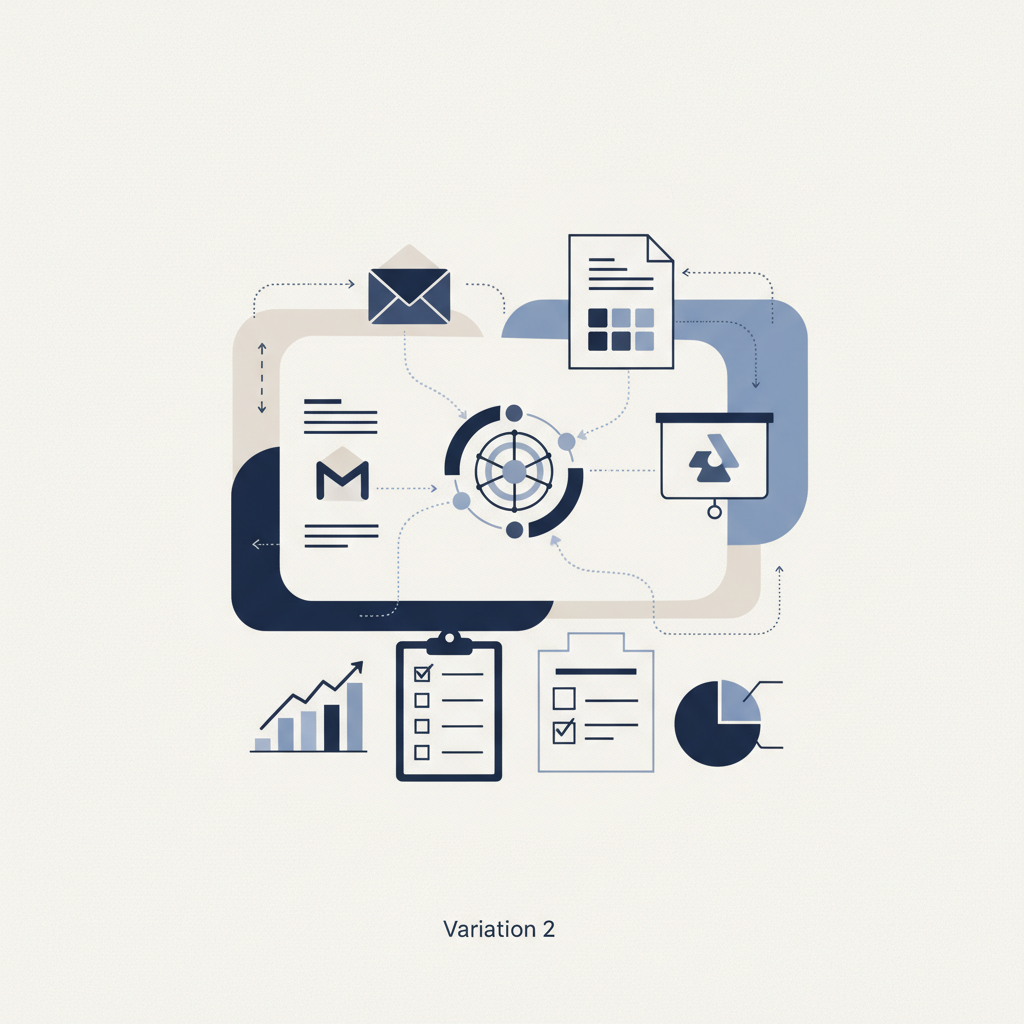
이처럼 하나의 흐름에서 여러 앱을 연결해 자연어 프롬프트로 반복 작업을 줄이면 전체 업무 사이클이 빨라집니다.
업데이트와 앞으로의 변화에 대한 유의점 💡
이 글의 기준일은 2026-04-11이며, 참고한 공식 자료는 2026-03-10 전후의 Workspace 업데이트, 2026-03-17 전후의 개인화 확장, 2026-01-14 전후의 개인용 연결 기능, 2025-03-13 전후의 개인화 소개 등입니다. 중요한 점은 기능명·제공 앱·사용 가능 계정 유형이 이후에도 바뀔 수 있다는 것입니다.
따라서 항상 최신 공식 도움말을 확인하고, 내 계정 환경에서 직접 시험해 본 뒤 업무에 적용하세요.
마무리(요약과 권장 행동)
제미나이 업무 자동화 프롬프트는 Gmail, Docs, Sheets, Slides, Drive, Chat 등에서 반복 업무를 줄이고 생산성을 높이는 데 실질적인 도움을 줍니다. 다만 계정 유형·언어·국가·플랜에 따라 지원 범위가 다를 수 있으므로, 아래 순서대로 확인한 뒤 적용하시길 권합니다.
- Gemini 기능 노출 여부 확인(gemini.google.com 또는 Workspace 앱)
- Gemini 설정의 연결 앱 확인
- 도움말·공지에서 계정·언어·국가 제한 확인
- 실제 프롬프트로 테스트
- 민감 데이터는 정책 검토 후 사용
오늘 당장 해볼 권장 실습: Gmail의 긴 스레드 하나를 선택해 "이 메일 스레드를 3줄로 요약해줘"를 입력해 보고, 결과를 검토해 보세요. 서서히 Docs·Sheets로 적용 범위를 넓히면 더 큰 효과를 볼 수 있습니다.
마지막으로, 본문에서 다룬 예시는 실무 적용을 돕기 위한 안내이며, 실제 제공 범위는 계정과 환경에 따라 다릅니다. 내 계정에서 직접 확인하는 절차를 먼저 거친 뒤, 업무에 맞게 프롬프트를 조정해 사용하세요.



0 댓글